電腦音頻錄制指南 精選軟件與MP3格式轉換全攻略
在數字化辦公與多媒體創作日益普及的今天,從電腦上錄制音頻已成為一項常見需求。無論是進行會議記錄、語音備忘、網絡課程保存,還是為視頻配音、制作播客,一款得心應手的錄音軟件都至關重要。特別是對于從事計算機軟件數據處理服務的專業人士而言,高效、清晰地錄制并生成通用的MP3格式音頻文件,能極大地方便數據的存儲、分享與后續處理。本文將為您系統介紹幾款主流的電腦錄音軟件,并詳解如何錄制及生成MP3格式文件。
一、 主流電腦錄音軟件推薦
選擇合適的軟件是成功錄制音頻的第一步。以下軟件各具特色,可滿足不同場景下的需求:
- 免費開源之選:Audacity
- 特點:跨平臺(支持Windows、macOS、Linux),功能強大且完全免費。它不僅是錄音工具,更是一個專業的音頻編輯工作站,支持多軌編輯、降噪、添加特效等。
- 適用場景:對音頻質量有較高要求,且需要進行后期處理的用戶,如播客制作者、音樂愛好者。
- 系統內置工具:Windows語音錄音機 / macOS QuickTime Player
- 特點:無需安裝,即開即用。Windows 10/11自帶的“語音錄音機”操作極其簡單,界面清爽。macOS的QuickTime Player也提供了基礎的屏幕和音頻錄制功能。
- 適用場景:快速捕捉靈感、進行簡單的會議或課程錄音,追求便捷性的用戶。
- 專業多功能工具:OBS Studio
- 特點:雖然主要定位為直播推流和屏幕錄制軟件,但其音頻捕獲功能同樣專業。可以靈活選擇錄制系統聲音、麥克風聲音或兩者混合,并支持高質量音頻編碼。
- 適用場景:需要同時錄制屏幕操作和音頻的教程制作、游戲解說、軟件演示錄制等。
- 在線便捷工具:Online Voice Recorder 等
- 特點:通過瀏覽器即可使用,無需下載安裝。直接訪問網站,點擊按鈕即可開始錄制,完成后可直接下載為MP3文件。
- 適用場景:在臨時使用的電腦上快速錄音,或不想安裝軟件的用戶。注意:對網絡環境有一定依賴。
二、 如何錄制并保存為MP3格式
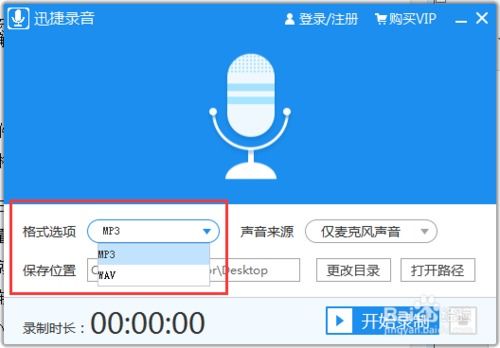
MP3格式因其良好的壓縮率與音質平衡,以及幾乎無處不在的兼容性,成為音頻存儲和傳輸的首選格式。以下是通用的錄制與導出步驟:
- 準備工作:
- 確保電腦已連接并正確識別麥克風(如需錄制人聲)或設置好系統內部音頻捕獲(如需錄制電腦播放的聲音)。
- 在軟件的設置或偏好中,檢查并選擇正確的輸入設備,并調整輸入音量電平,避免錄制時聲音過小或爆音。
- 開始錄制:
- 在選定的軟件中,找到并點擊紅色的“錄制”按鈕。在錄制過程中,注意觀察音頻電平表,確保信號正常。
- 結束與保存:
- 點擊“停止”按鈕結束錄制。
- 關鍵步驟——導出為MP3:
- 對于Audacity等專業軟件:完成錄制后,通過“文件”->“導出”->“導出為MP3”來選擇MP3格式。首次導出MP3時,Audacity可能會提示您下載一個免費的LAME MP3編碼器庫(只需根據指引操作一次即可),這是由于其開源協議要求。在導出設置中,您可以選擇比特率(如128 kbps、192 kbps、320 kbps),比特率越高音質越好,但文件也越大。
- 對于簡易錄音機(如Windows語音錄音機):這類軟件通常直接保存為MP4(包含音頻的容器)或M4A格式。如果需要MP3,可以使用免費的在線轉換網站(如CloudConvert、OnlineConvert)或格式工廠等轉換軟件進行二次轉換。
- 對于OBS Studio:在“設置”->“輸出”中,將錄制格式設置為“mp4”或“mkv”(它們內部可封裝MP3音頻流),或在“音頻”設置中指定編碼器。也可以使用其內置的“重混”功能或第三方工具提取并轉換音頻為獨立MP3文件。
三、 給計算機軟件數據處理服務者的特別建議
對于處理大量音頻數據的服務提供者,效率與自動化是關鍵:
- 批量處理:如果經常需要將其他格式的音頻文件轉換為MP3,建議使用支持命令行或批處理功能的專業轉換軟件(如FFmpeg)。FFmpeg是一個強大的開源多媒體框架,通過編寫簡單的腳本命令,可以快速、批量地將WAV、AAC、FLAC等格式無損或高質量地轉換為MP3,極大提升數據處理流水線的效率。
- 質量與體積平衡:根據最終用途選擇恰當的MP3比特率。用于存檔或高質量交付,可選擇256 kbps或320 kbps;用于網絡傳輸或語音類內容,128 kbps通常已足夠清晰,并能顯著減少文件體積。
- 元數據管理:在導出MP3時,別忘了填寫ID3標簽信息,如標題、藝術家、專輯等。這對于后續的數據分類、檢索和管理非常有幫助,尤其是在處理大量音頻文件時。
從電腦錄制音頻并生成MP3文件是一項簡單但需注意細節的任務。根據您的具體需求——是追求極致簡便,還是需要強大后期能力——選擇合適的工具,并掌握導出MP3的核心步驟,您就能輕松應對各種音頻錄制挑戰,為您的工作和創作增添便利。
如若轉載,請注明出處:http://m.planethome.cn/product/60.html
更新時間:2026-01-05 03:24:51